Rehber
Kiralık LED Ekranda Sunum, Video ve Kamera Arasında Geçiş Nasıl Planlanır?
Etkinlikte ekrana sunum, video ve kamera görüntüsü sırayla geliyorsa sorun çoğu zaman cihazda değil, geçiş anlarındadır. Yayın akışı belgesinin nasıl hazırlanacağını, her bölümde ekranda ne görüneceğini ve aksilik anında hangi yedeğe dönüleceğini anlatıyoruz.
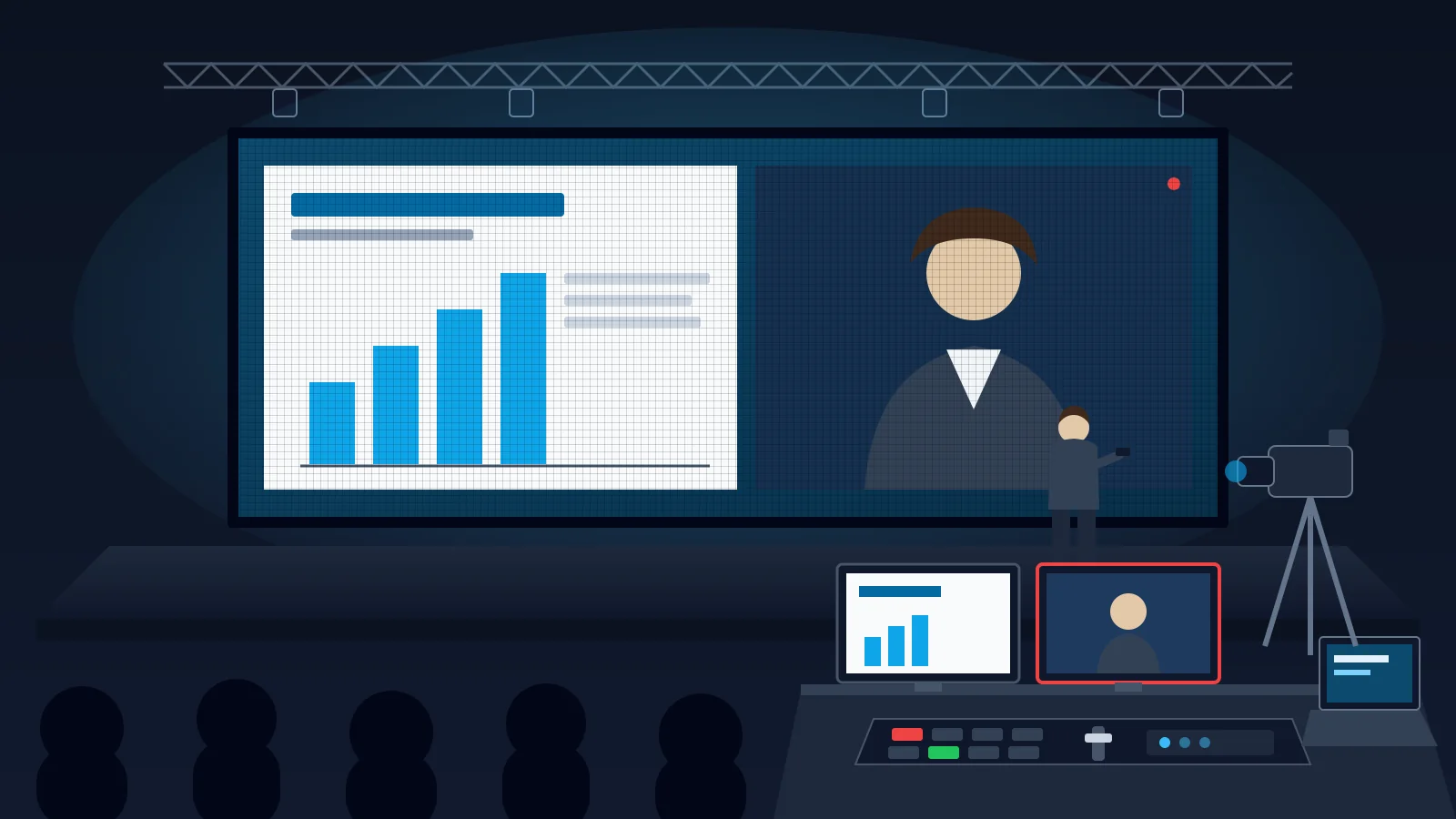
Kapak görseli temsili bir illüstrasyondur; gerçek müşteri projesi veya ölçüm kaydı değildir.
Bir lansmanda ya da kongrede LED ekranda üç farklı şey gösterilir: konuşmacının sunumu, hazırlanmış videolar ve salondaki kameranın canlı görüntüsü. Her birinin tek başına çalışması yeterli değildir. Etkinliği izleyenlerin aklında kalan, çoğu zaman bu kaynaklar arasındaki geçişlerdir: ekranda bir anlığına beliren bilgisayar masaüstü, sesi gelmeyen video, yanlış anda açılan kamera ya da sunum dosyası açılana kadar bekleyen boş bir ekran.
Bu rehberde geçişlerin nasıl planlanacağını anlatıyoruz: yayın akışı belgesi, her bölümde ekranın yerleşimi, sesin nereden geleceği, prova ve yedek içerik. Kameranın ekrana nasıl bağlandığını ve görüntü gecikmesini ayrıca kiralık LED ekranda canlı kamera görüntüsü yazısında ele aldık; burada o konuyu tekrar etmiyoruz.
Kısa Cevap
Geçişler etkinlikten önce dakika dakika yazılmış bir yayın akışı belgesiyle planlanır. Belgede her bölüm için ekranda ne görüneceği, görüntünün hangi kaynaktan geleceği, sesin nereden verileceği ve geçişi kimin yapacağı yazılır. Tüm kaynaklar etkinlik öncesinde tek bir noktada (görüntü mikseri veya merkezi sunum bilgisayarı) toplanır. Konuşmacıların kendi bilgisayarlarını sahnede ekrana takması mümkün olduğunca önlenir. Ekranda hiçbir zaman masaüstü veya boş siyah görüntü kalmaması için her geçişte gösterilecek bir bekleme görseli hazırlanır. Akış, gerçek dosyalarla ve gerçek geçişlerle prova edilir.
Geçişleri Zorlaştıran Şey: Her Kaynak Farklıdır
Sunum bilgisayarı, video oynatıcı ve kamera aynı ekrana görüntü verir, ama her birinin çözünürlüğü, oranı, sesi ve gecikmesi farklıdır. Geçiş anındaki aksaklıkların çoğu bu farklardan doğar.
| Kaynak | Geçişte sık görülen sorun | Önlem |
|---|---|---|
| Sunum bilgisayarı | Masaüstü, bildirim veya dosya seçme ekranının görünmesi; slayt oranının ekrana uymaması | Sunum önceden açık ve sunum modunda bekler; bildirimler kapatılır; slaytlar ekran oranında hazırlanır |
| Video oynatıcı | Sesin gelmemesi, videonun ilk karesinin donuk kalması, oynatıcı arayüzünün görünmesi | Videolar tek bir oynatma listesinde, sesi ses masasına bağlı ve ilk kareye konumlanmış bekler |
| Canlı kamera | Kameranın hazır olmadan ekrana verilmesi, yanlış çekim ölçüsü | Kamera görüntüsü önce kontrol monitöründe görülür, sonra ekrana alınır |
| Konuşmacının kendi bilgisayarı | Bağlantı adaptörü, çözünürlük ayarı ve ekran yansıtma ayarı sahnede yapılır | Dosyalar etkinlikten önce merkezi bilgisayara alınır; zorunluysa bağlantı provada denenir |
Kopya korumalı bazı içerikler (örneğin bazı çevrim içi yayın platformları) her görüntü zincirinden geçmeyebilir. Etkinlikte böyle bir kaynak kullanılacaksa bu provada mutlaka denenmelidir.
Yayın Akışı Belgesi Nasıl Hazırlanır?
Yayın akışı belgesi, etkinliğin programını ekran ve ses açısından yazan tablodur. Konuşmacı listesinden farklı olarak her satırda ekranda ne olacağı, hangi kaynaktan geleceği ve geçişi kimin yapacağı yazar. Aşağıdaki tablo bir lansman için örnek şablondur; gerçek bir etkinliğin kaydı değildir.
| Bölüm | Ekranda | Kaynak | Ses | Geçişi yapan |
|---|---|---|---|---|
| Kapı açılışı | Döngüde marka videosu | Video oynatıcı | Fon müziği | Görüntü operatörü |
| Açılış | Açılış videosu, ardından sunucu adı | Video oynatıcı → bekleme görseli | Video sesi | Görüntü operatörü, sahne amirinin işaretiyle |
| Ana konuşma | Solda sunum, sağda konuşmacının kamera görüntüsü | Sunum bilgisayarı + kamera | Konuşmacı mikrofonu | Slaytları konuşmacı kumandayla, yerleşimi operatör değiştirir |
| Ürün videosu | Tam ekran video | Video oynatıcı | Video sesi | Görüntü operatörü |
| Panel | Tam ekran kamera, konuşan kişiye göre çekim | Kamera | Panel mikrofonları | Kamera ve görüntü operatörü |
| Kapanış | Teşekkür görseli ve logo | Sunum bilgisayarı | Fon müziği | Görüntü operatörü |
Belgede her satır için ayrıca dosya adı, süre ve özel not yazılmalıdır: “videonun sonunda 3 saniye siyah var”, “konuşmacı slaytları kendisi geçirecek” gibi. Belge son halini aldığında etkinlikte görevli herkesle paylaşılır ve provada bu belge üzerinden ilerlenir.
Her Bölümde Ekranın Yerleşimi
Geniş bir sahne ekranında görüntü her zaman tam ekran gösterilmek zorunda değildir. Bölüme göre üç yerleşim kullanılır:
Tam ekran: Video ve açılış/kapanış görselleri için.
Yan yana: Sunum ve konuşmacının kamera görüntüsü birlikte gösterilir. Salonun arka sıralarındaki izleyici hem slaytı hem konuşmacıyı görür.
Sunum üzerinde küçük kamera penceresi: Slayt ağırlıklı konuşmalarda kameranın küçük bir pencerede kalması.
Yerleşimler etkinlikten önce görüntü mikserinde veya ekranın kontrol yazılımında hazır kayıtlı olmalı, geçişte tek dokunuşla çağrılabilmelidir. Yerleşimi canlı olarak elle ayarlamak, geçişte ekranın kaymasına ve yanlış kırpılmasına yol açar.
Hesap Örneği: Slayt Oranı ve Ekran Oranı
5 m × 3 m bir kiralık ekran düşünelim. 50 × 50 cm ölçüsünde, 128 × 128 piksel çözünürlüklü kabinlerle (P3.91) kurulduğunda ekran 10 × 6 kabin, yani 1280 × 768 piksel olur. Oranı 5:3'tür, standart 16:9 slayttan biraz daha kare biçimlidir.
| Yöntem | 1920 × 1080 slaydın sonucu |
|---|---|
| Sığdırmak | Slayt 1280 × 720 piksele küçülür; üstte ve altta toplam 48 piksel (yaklaşık %6) boş kalır |
| Doldurmak | Slayt yaklaşık 1365 × 768 piksele büyür; yanlardan toplam yaklaşık 85 piksel (yaklaşık %6) kırpılır |
| Ekran oranında hazırlamak | Slaytlar 1280 × 768 veya aynı oranda 1920 × 1152 piksel hazırlanır; boşluk ve kırpma olmaz |
Hesap örneğidir; ekranın gerçek kabin modeli ve dizilimi teklifte netleşir. Hesap: 1080 × (1280 ÷ 1920) = 720; 1920 × (768 ÷ 1080) ≈ 1365.
Bu örnekte fark küçüktür; yine de kenara yakın yazılar ve logolar kırpılabilir. Ekran oranı 16:9'dan daha uzak olduğunda (örneğin geniş ve alçak bir sahne ekranında) fark büyür. Bu yüzden ekranın gerçek piksel ölçüsü, sunum şablonu hazırlanmadan önce konuşmacılara ve ajansa bildirilmelidir. Ekran ölçüsünün kabin dizilimine göre nasıl değiştiğini LED ekranda kabin dizilimi ekran ölçüsünü nasıl değiştirir? yazısında anlattık.
Geçiş Anları: Ekranda Ne Görünmeli?
Geçişlerdeki temel kural, izleyicinin hazırlık aşamasını görmemesidir. Bunun için:
Bekleme görseli: Logo ve etkinlik adından oluşan sabit bir görsel hazırlanır. Bir kaynağın hazırlanması gerektiğinde ekrana önce bu görsel alınır, kaynak hazır olunca geçilir.
Ön izleme: Görüntü operatörü, bir sonraki kaynağı ekrana vermeden önce kendi kontrol monitöründe görür. Ekrana yalnızca hazır olan görüntü verilir.
Sade geçiş: Doğrudan kesme veya kısa bir karartma geçişi çoğu etkinlikte yeterlidir. Uzun ve gösterişli geçiş efektleri akışı yavaşlatır.
Videonun başı ve sonu: Video dosyalarının ilk ve son karesi kontrol edilir. Siyah kareyle başlayan bir video, ekranda bir anlık kararma gibi görünür.
Ses: Görüntüyle Birlikte Planlanmalı
Video ekrana geldiği halde sesin gelmemesi, geçişlerde en sık yaşanan aksaklıklardandır. Videonun sesi hangi cihazdan çıkacak, ses masasına hangi kabloyla bağlanacak ve video başladığında ses kanalını kim açacak, yayın akışı belgesinde yazılı olmalıdır. Konuşmacı sunumunun içine gömülü videolar ayrıca test edilmelidir; sunum bilgisayarının sesi de ses masasına bağlı değilse bu videolar sessiz oynar.
Ses sistemi, mikrofonlar ve ses operatörü LED ekran kiralamasının otomatik bir parçası değildir. Kim tarafından sağlanacağı teklif aşamasında ayrıca netleştirilmelidir.
Dosyaların Toplanması
Sunumlar ve videolar etkinlikten önce belirlenen bir tarihe kadar toplanır ve merkezi bilgisayarda gerçek ekranda açılarak kontrol edilir.
Sunumlarda kullanılan yazı tipleri dosyaya gömülür veya bilgisayara yüklenir; aksi halde yazılar başka bir yazı tipiyle görünür ve satırlar kayar.
Sunumun içindeki videolar dosyanın içine eklenmiş olmalıdır; bilgisayardaki başka bir klasöre bağlı videolar başka bilgisayarda açılmaz.
Her sunumun bir de PDF kopyası alınır. Sunum programı sorun çıkarırsa PDF ile devam edilebilir (videolar hariç).
Dosyalar, yayın akışı belgesindeki sıra numarasıyla adlandırılır: “03_Ana_Konusma.pptx” gibi.
Prova
Prova, etkinliğin ekranda baştan sona bir kez oynanmasıdır. Her bölümün geçişi gerçek dosyalarla, gerçek yerleşimle ve sesle denenir. Özellikle konuşmacının slayt kumandası, videoların sesi, kameranın kadrajı ve yan yana yerleşimdeki kırpma kontrol edilir. Kurulum, test ve prova için takvimde ne kadar zaman ayrılması gerektiğini LED ekran kiralamada kurulum, prova ve söküm takvimi yazısında anlattık.
Yedek Plan
Etkinlik sırasında bir kaynak aksarsa ekranın ne göstereceği önceden kararlaştırılmalıdır:
| Aksaklık | Hazır yedek |
|---|---|
| Sunum bilgisayarı yanıt vermiyor | Aynı dosyaların yüklü olduğu ikinci bilgisayar veya PDF kopyası; bu arada ekranda bekleme görseli |
| Video oynamıyor | Videonun farklı bir oynatıcıda veya farklı dosya biçiminde kopyası; olmazsa akışta sonraki bölüme geçilir |
| Kamera görüntüsü kesildi | Yerleşim sunum veya bekleme görseline döner; konuşma kesilmeden devam eder |
| Konuşmacı son anda yeni dosya getirdi | Dosya önce kontrol bilgisayarında açılır; kontrol edilmeden ekrana verilmez |
Bu yedekler ekranın kendisini değil, ekrana görüntü gönderen kaynakları kapsar. Ekranın kontrol sisteminde yedek bağlantı gibi konuları LED ekran kontrol sisteminde yedeklilik yazısında ele aldık.
Kim Ne Yapar?
Kiralama teklifinde ekran, kontrol sistemi ve kurulumun yanında geçişleri kimin yöneteceği de netleştirilmelidir. Görüntü operatörü, kamera, görüntü mikseri, ses sistemi ve sunum bilgisayarı kiralamaya otomatik olarak dahil değildir; her biri teklifte ayrıca yazılır. Organizasyon firması bu görevleri kendi ekibiyle üstlenebilir. Önemli olan, etkinlik günü her görevin bir sahibinin olmasıdır.
Kontrol Listesi
Yayın akışı belgesi hazırlandı ve tüm ekiple paylaşıldı
Ekranın gerçek piksel ölçüsü konuşmacılara ve ajansa bildirildi
Tüm sunum ve videolar merkezi bilgisayarda gerçek ekranda açılarak kontrol edildi
Yerleşimler (tam ekran, yan yana, küçük pencere) kayıtlı ve tek dokunuşla çağrılabiliyor
Bekleme görseli hazır
Video sesleri ses masasına bağlı ve test edildi
Sunumların PDF kopyaları ve yedek bilgisayar hazır
Prova gerçek dosyalarla baştan sona yapıldı
Sık Sorulan Sorular
Konuşmacı kendi bilgisayarını sahnede ekrana bağlayabilir mi?
Bağlanabilir, ancak geçişlerde en çok aksaklık bu durumda yaşanır. Adaptör, çözünürlük ve ekran yansıtma ayarları sahnede yapılır ve izleyici bu süreci görebilir. Mümkünse dosyalar önceden merkezi bilgisayara alınmalı, zorunlu durumlarda bağlantı provada denenmelidir.
Sunum ve kamera görüntüsü aynı anda gösterilebilir mi?
Evet. Görüntü mikseri veya uygun bir kontrol sistemiyle ekran yan yana ya da sunum üzerinde küçük kamera penceresi şeklinde bölünebilir. Bu yerleşimler önceden kaydedilmeli ve provada denenmelidir.
Slaytlar hangi ölçüde hazırlanmalı?
Slaytlar mümkünse ekranın gerçek piksel oranında hazırlanmalıdır. Örneğin 1280 × 768 piksellik bir ekran için 1280 × 768 veya 1920 × 1152 piksel. Standart 16:9 slayt da kullanılabilir, ancak bu durumda kenarlarda boşluk veya kırpma olur.
Video ekrana geldiği halde neden ses gelmiyor?
Videonun sesini veren cihaz ses masasına bağlı değilse veya ses kanalı açılmamışsa görüntü gelir ama ses gelmez. Videoların hangi cihazdan oynatılacağı, sesin nereden verileceği ve kanalı kimin açacağı yayın akışı belgesinde yazılmalı ve provada denenmelidir.
Sonuç
Kiralık LED ekranda sunum, video ve kamera arasındaki geçişler cihaz seçimiyle değil, planla düzgün çalışır. Dakika dakika yazılmış bir yayın akışı belgesi, önceden kaydedilmiş ekran yerleşimleri, bekleme görseli, ses planı ve gerçek dosyalarla yapılan prova, etkinlik sırasında ekranda hazırlık aşamasının görünmesini önler. Aksaklık anında dönülecek yedekler önceden kararlaştırıldığında, bir kaynağın sorun çıkarması etkinliğin akışını durdurmaz.
Ekras Teknoloji'nin LED ekran kiralama hizmetinde ekran ölçüsü ve kabin dizilimi etkinliğin içeriğine göre planlanır; operatör, kamera ve ses gibi ek kalemler teklifte ayrıca belirtilir. Teklif için hazırlanacak bilgileri LED ekran kiralama teklifi için hangi bilgiler hazırlanmalı? yazısında bulabilirsiniz.
Ankara'daki etkinliğiniz için tarih, mekan, salon ölçüsü ve programı paylaşabilirsiniz. Ekran ölçüsü ve hizmet kapsamı mekan koşulları ve teklif üzerinden netleştirilir.
Etkinliğinizin akışı ekranda kesintisiz ilerlesin.
Programınızı ve salon bilgilerinizi paylaşın; ekran ölçüsünü, kaynakları ve teklif kapsamını birlikte netleştirelim.