Rehber
Toplantı Odasında LED Ekrana Bilgisayar Görüntüsü Nasıl Aktarılır?
Toplantı odasındaki LED ekranın çözünürlüğü çoğu zaman bilgisayarın çıkışıyla aynı değildir. Kablolu ve kablosuz aktarım yöntemlerini, gerçek ekran çözünürlüğünü, ölçekleme seçeneklerini ve kurulumdan sonra yapılması gereken kullanım testlerini örnek hesaplarla anlatıyoruz.
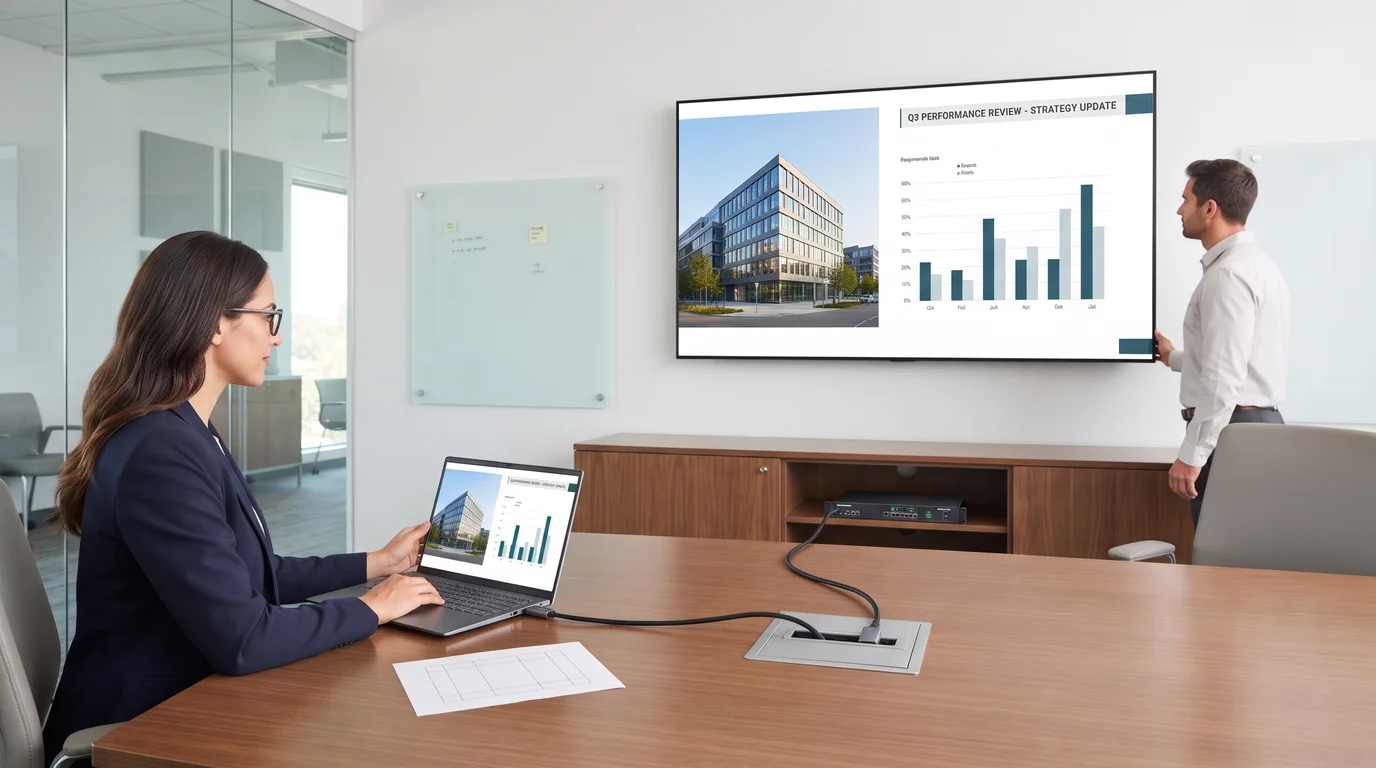
Kapak görseli temsili ve üretilmiştir; gerçek müşteri, reklam anlaşması veya kampanya sonucu değildir.
Toplantı odasında LED ekran kurulduktan sonra en sık duyulan şikâyetler genelde ekranın kendisiyle ilgili değildir: "Laptopu bağlayınca kenarlarda siyah bant çıkıyor", "Excel'deki rakamlar bulanık", "Görev çubuğu görünmüyor", "Kablosuz bağlanınca video takılıyor". Bu sorunların çoğu, bilgisayarın görüntüsünün LED ekrana nasıl aktarıldığından ve ölçeklendiğinden kaynaklanır.
Bu rehberde toplantı odasında bilgisayar görüntüsünün LED ekrana nasıl aktarıldığını anlatıyoruz: sinyal zinciri, kablolu ve kablosuz bağlantı, LED ekranın gerçek çözünürlüğü, ölçekleme seçenekleri, bilgisayar tarafındaki ayarlar ve kurulumdan sonra yapılması gereken kullanım testleri.
Kısa Cevap
Bilgisayar görüntüsü LED ekrana bir sinyal zinciriyle ulaşır: bilgisayar, kablo veya kablosuz sunum sistemi, video işlemci veya gönderici, alıcı kartlar ve LED modüller. LED ekranın çözünürlüğü modül dizilimine göre oluştuğu için çoğu zaman bilgisayarın 1920 × 1080 gibi standart çıkışından farklıdır. Aradaki fark ölçeklemeyle giderilir. Bu yüzden görüntünün orantısını koruyan bir ölçekleme ayarı seçilmeli, mümkünse bilgisayar çıkışı ekranın gerçek çözünürlüğüne yakın tutulmalı ve kurulumdan sonra farklı bilgisayarlar, bağlantı türleri ve içeriklerle kullanım testi yapılmalıdır.
Sinyal Zinciri
| Halka | Görevi |
|---|---|
| Bilgisayar | Görüntüyü belirli bir çözünürlükte üretir |
| Bağlantı | HDMI, USB-C adaptörü veya kablosuz sunum sistemi |
| Video işlemci / gönderici | Gelen görüntüyü alır, gerekiyorsa ölçekler ve LED ekranın gerçek çözünürlüğüne eşler |
| Alıcı kartlar | Görüntüyü modüllere dağıtır |
| LED modüller | Görüntüyü oluşturur |
Toplantı odalarında görüntü anlık olarak aktarıldığı için senkron bir kontrol yapısı kullanılır. Bu yapının önceden yüklenen içerikle çalışan asenkron sistemlerden farkını senkron ve asenkron LED kontrol sistemi yazısında, gönderici kartın görevini NovaStar sending card nedir? yazısında anlattık.
LED Ekranın Gerçek Çözünürlüğü ve Ölçekleme
Bilgisayarlar genellikle 1920 × 1080 veya daha yüksek standart çözünürlüklerde çıkış verir. LED ekranın çözünürlüğü ise modül sayısı ile modül çözünürlüğünün çarpımıdır.
Hesap Örneği: İki Farklı Toplantı Odası Ekranı
| Ekran | Modül | Dizilim | Fiziksel ölçü | Gerçek çözünürlük | Oran |
|---|---|---|---|---|---|
| A | P1.25 | 8 × 9 | 2,56 × 1,44 m | 2048 × 1152 | 16:9 |
| B | P1.86 | 12 × 12 | 3,84 × 1,92 m | 2064 × 1032 | 2:1 |
Hesap örneğidir. Ekras P1.25 (256 × 128) ve P1.86 (172 × 86) modül verileriyle hesaplanmıştır.
Ekran A 16:9 oranındadır, yani bilgisayar çıkışıyla aynı orana sahiptir. 1920 × 1080 bir görüntü, yaklaşık 1,07 kat büyütülerek ekranı tam doldurur. Oran korunur. Ancak tam sayı olmayan bir büyütme oranı, çok küçük yazılarda hafif bir yumuşamaya neden olabilir.
Ekran B 2:1 oranındadır. 1920 × 1080 bir görüntü bu ekrana üç şekilde yerleştirilebilir:
| Ölçekleme modu | Sonuç |
|---|---|
| Sığdır (oran korunur) | Görüntü yaklaşık 1835 × 1032 olur. Sağda ve solda toplam 229 piksel siyah bant kalır |
| Doldur (oran korunur, kırpılır) | Görüntü yaklaşık 2064 × 1161 olur. Üstten ve alttan toplam 129 piksel kırpılır |
| Ger (oran bozulur) | Ekran tam dolar, ama görüntü yatayda yaklaşık %12,5 geniş görünür |
Hesap: 1032 ÷ 1080 ≈ 0,956 ve 1920 × 0,956 ≈ 1835; 2064 ÷ 1920 = 1,075 ve 1080 × 1,075 ≈ 1161; 1,075 ÷ 0,956 ≈ 1,125.
Hangisi seçilmeli?
Sığdır toplantı odaları için genellikle en güvenli seçenektir. Görüntünün tamamı görünür ve oranı korunur.
Doldur modunda slaytların alt satırları, görev çubuğu veya tablo başlıkları kesilebilir.
Ger modunda daireler oval, insanlar geniş görünür. Görüntülü görüşmelerde özellikle rahatsız edicidir.
Geniş oranlı bir ekran tercih edildiyse, ekranın bu genişliğinin nasıl kullanılacağı da planlanmalıdır. Örneğin bir yanda sunum, diğer yanda görüntülü görüşme. Bu yaklaşımı 21:9 LED ekran toplantı odasında ne zaman anlamlıdır? yazısında ele aldık.
Nokta nokta (1:1) eşleme
Bazı video işlemciler, bilgisayarın ekranın gerçek çözünürlüğüyle tam eşleşen özel bir çözünürlükte çıkış vermesine izin verir. 1:1 eşleme için kaynak, işlemci tuvali ve çıkış eşlemesi tam aynı olmalı ve ek ölçekleme kapalı olmalıdır. Yakın ama farklı çözünürlük 1:1 değildir; yazı netliği ayrıca renk örnekleme, yazılım ölçeği ve görüntü zincirine bağlıdır. Ancak bu özellik işlemcinin ve bilgisayarın desteğine bağlıdır. Ayrıca her bilgisayar özel bir çözünürlüğü kolayca seçemeyebilir. Bu yüzden ortak kullanılan toplantı odalarında genellikle standart bir giriş çözünürlüğü ve doğru ölçekleme ayarı tercih edilir.
Kablolu Bağlantı
| Konu | Dikkat edilecek nokta |
|---|---|
| HDMI | En yaygın bağlantı türüdür |
| USB-C | Bilgisayarın USB-C portunun görüntü çıkışını desteklemesi ve uygun adaptör gerekir |
| Kablo uzunluğu | Masadan işlemciye uzun mesafelerde sinyal kalitesi düşebilir. Mesafeye uygun aktif kablo veya genişletici çözümler değerlendirilmelidir |
| Masa bağlantı kutusu | Kullanıcının bağlantı yapacağı nokta düzenli ve erişilebilir olmalıdır |
| Adaptörler | Masada farklı bilgisayarlar için gerekli adaptörler bulunmalıdır |
| Kopya korumalı içerik | Bazı video içerikleri, sinyal zincirinin tamamı kopya korumasını desteklemiyorsa görüntülenmeyebilir |
Çözünürlük bildirimi: Bilgisayar, bağlandığı cihazın desteklediği çözünürlükleri okur ve bunlardan birini seçer. Video işlemcinin bilgisayara hangi çözünürlüğü "tercih edilen" olarak bildirdiği, görüntünün kalitesini doğrudan etkiler. Bu ayar kurulum sırasında yapılmalıdır.
Kablosuz Bağlantı
Kablosuz sunum sistemleri kablo karmaşasını ortadan kaldırır ve farklı katılımcıların hızla bağlanmasını sağlar. Ancak bazı sınırları vardır:
Gecikme: Görüntü kablolu bağlantıya göre kısa bir gecikmeyle gelebilir. Sunum için genellikle sorun olmaz, ama hızlı hareketli içerikte fark edilebilir.
Video akıcılığı: Video oynatma kablosuz bağlantıda takılabilir.
Çözünürlük: Kablosuz sistemin çıkış çözünürlüğü sınırlı olabilir. Bu durumda görüntü yine işlemcide ölçeklenir.
Ağ güvenliği: Uygulama tabanlı kablosuz sistemler kurumsal ağa bağlanıyorsa, misafirlerin nasıl bağlanacağı ve ağ güvenliği birlikte planlanmalıdır.
Çoğu toplantı odası için önerilen yaklaşım, kablosuz sistemin yanında her zaman bir kablolu bağlantı seçeneği de bulundurmaktır.
Bilgisayar Tarafındaki Ayarlar
Kopyala mı, genişlet mi? Ekran kopyalandığında bilgisayar ekranı ile LED ekran aynı görüntüyü gösterir. Genişletildiğinde LED ekran ikinci bir masaüstü olur ve sunum yazılımının sunucu görünümü kullanılabilir.
Ölçek ve yazı boyutu: Bilgisayarın görüntü ölçeği büyütüldüğünde menüler ve yazılar LED ekranda uzaktan daha rahat okunur.
Uyku ve ekran koruyucu: Uzun toplantılarda bilgisayarın uykuya geçmesi görüntüyü keser.
Parlaklık ve Ses
Parlaklık: Toplantı odasındaki LED ekranlar varsayılan ayarlarda kapalı bir oda için gereğinden parlak olabilir. Parlaklık odanın aydınlatmasına göre düşürülmeli, düşük parlaklıkta koyu tonların bozulmadığı kontrol edilmelidir.
Ses: Bilgisayar sesinin odanın hoparlörlerine nasıl ulaşacağı ayrıca planlanmalıdır. Ses, görüntüyle aynı kablo üzerinden gelebilir, ancak hoparlörlere iletilmesi için uygun bir ses yolu gerekir.
Bağlantı Sonrası Kullanım Testi
Kurulumdan sonra yalnızca bir bilgisayarla "görüntü geldi" kontrolü yapmak yeterli değildir. Odanın gerçek kullanımını yansıtan bir test yapılmalıdır:
| Test | Neye bakılır? |
|---|---|
| Farklı bilgisayarlar | Windows, Mac ve şirketin güvenlik politikası uygulanan dizüstü bilgisayarlar sorunsuz bağlanıyor mu? |
| Bağlantı türleri | HDMI, USB-C adaptörü ve kablosuz sistemin her biri çalışıyor mu? |
| Ölçekleme | Görüntü oranı korunuyor mu, kenarlar veya görev çubuğu kesiliyor mu? |
| Küçük yazı | Gerçek bir tablo ve sunum, en uzak koltuktan okunuyor mu? |
| Video | Video kablolu ve kablosuz bağlantıda akıcı mı? |
| Ses | Ses odanın hoparlörlerinden geliyor mu? |
| Kaynak değişimi | Bir bilgisayardan diğerine geçiş ne kadar sürüyor? |
| Çıkar-tak | Kablo çıkarılıp takıldığında görüntü kendiliğinden geri geliyor mu? |
| Yüksek çözünürlüklü bilgisayar | 4K çıkış veren bir bilgisayar doğru görüntü veriyor mu? |
| Parlaklık | Oda ışıkları açıkken ve kapalıyken görüntü rahat izleniyor mu? |
Testlerde bir sorun çıkarsa, ayarın video işlemcide mi, bilgisayarda mı, yoksa bağlantıda mı yapılması gerektiği not edilmelidir. Toplantı odası kullanıcıları için masaya kısa bir bağlantı talimatı bırakmak da sonraki sorunları azaltır. Teslim testlerinin genel listesini LED ekran tesliminde hangi kabul testleri yapılmalı? yazısında bulabilirsiniz.
Sık Sorulan Sorular
Laptopu bağlayınca LED ekranda neden siyah bant çıkıyor?
LED ekranın oranı bilgisayarın çıkış oranından farklı olduğunda, görüntünün orantısını korumak için kenarlarda siyah bant kalır. Bu, görüntünün kırpılmasından veya esnetilmesinden genellikle daha iyi bir sonuçtur. Ekranın oranı planlama aşamasında kullanılacak içeriğe göre seçilmelidir.
LED ekranda Excel ve küçük yazılar neden bulanık görünüyor?
Bilgisayarın çıkış çözünürlüğü ile LED ekranın gerçek çözünürlüğü farklı olduğunda görüntü ölçeklenir. Bu da küçük yazılarda yumuşamaya neden olabilir. Bilgisayarın ölçek ayarını büyütmek, tabloyu yakınlaştırmak veya destekleniyorsa ekranın gerçek çözünürlüğüne yakın bir çıkış kullanmak okunabilirliği artırır.
Kablosuz bağlantı kablolu bağlantının yerini tutar mı?
Sunum ve belge paylaşımı için çoğu zaman yeterlidir. Ancak video akıcılığı, gecikme ve çözünürlük açısından kablolu bağlantı genellikle daha güvenilirdir. Toplantı odasında her iki seçeneğin bulunması önerilir.
Görüntüyü esnetmek mi, kenarlarda bant bırakmak mı daha iyi?
Toplantı odalarında görüntünün oranını korumak genellikle daha iyidir. Esnetilmiş görüntüde şekiller ve insanlar orantısız görünür. Bu durum özellikle görüntülü görüşmelerde rahatsız edicidir.
Sonuç
Toplantı odasında LED ekrana bilgisayar görüntüsü aktarmak, bir kablo takmaktan fazlasıdır. LED ekranın gerçek çözünürlüğü ile bilgisayarın çıkışı arasındaki fark doğru bir ölçekleme ayarıyla yönetilmelidir. Kablolu ve kablosuz bağlantılar birlikte planlanmalı, bilgisayar tarafındaki ayarlar ve ses yolu düşünülmeli, kurulumdan sonra da odanın gerçek kullanımını yansıtan bir test yapılmalıdır.
Ekras Teknoloji toplantı salonu LED ekran projelerinde ekran çözünürlüğünü, kontrol sistemini, bağlantı noktalarını ve kullanım testini birlikte planlar. Ürün seçenekleri için toplantı salonu LED ekran sayfamızı, LED ile profesyonel display arasındaki seçim için toplantı salonu için LED ekran mı, profesyonel display mi? yazımızı inceleyebilirsiniz.
Ankara’daki projeniz için kurulum yerinin fotoğraflarını, hedef ölçüyü ve kullanım senaryosunu paylaşabilirsiniz. Ürün seçimi, keşif ve teslim kapsamı gerçek saha koşulları ve teklif üzerinden birlikte netleştirilir.
Toplantı odanızın görüntü aktarımını birlikte planlayalım.
Odanızın ölçüsünü, kullanılan bilgisayarları ve bağlantı ihtiyaçlarınızı paylaşın; ekran çözünürlüğünü, bağlantı yapısını ve ölçekleme ayarlarını birlikte planlayalım.